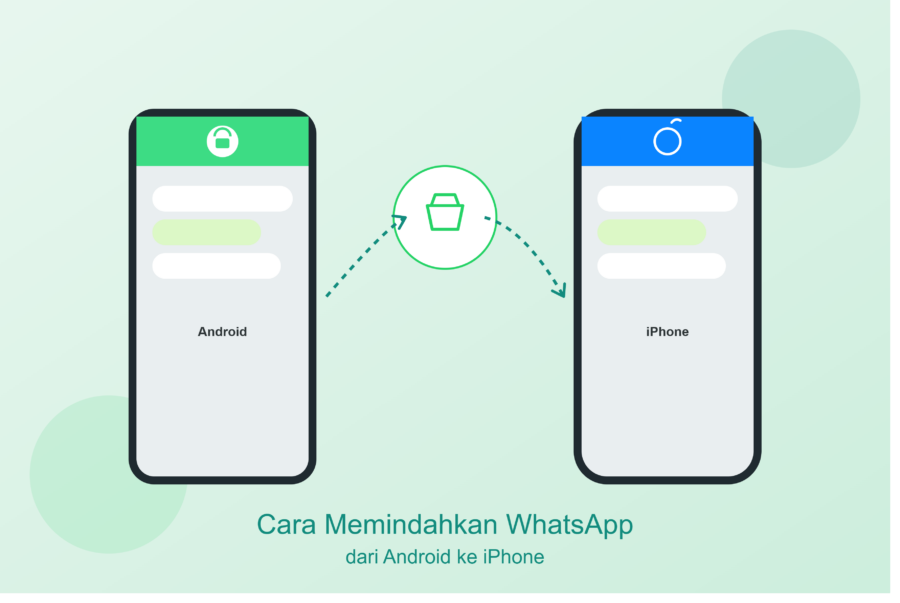

Berpindah dari Android ke iPhone adalah keputusan besar, dan salah satu kekhawatiran terbesar penggunanya adalah risiko kehilangan riwayat chat WhatsApp.
Kabar baiknya, dengan metode resmi dari Apple dan WhatsApp, proses pindahan ini bisa dilakukan dengan aman dan hasilnya utuh. Berikut panduannya.
Syarat yang Harus Dipenuhi Sebelum Memulai
Sebelum masuk ke langkah teknis, pastikan dulu kondisi berikut sudah terpenuhi:
- Android minimal versi 5 (Lollipop) dan iPhone minimal iOS 15.5
- Aplikasi “Pindah ke iOS” (Move to iOS) sudah terinstal di perangkat Android
- iPhone dalam kondisi baru atau sudah direset ke pengaturan awal
- Kedua perangkat terhubung ke sumber listrik dan jaringan WiFi yang sama
- Nomor telepon yang digunakan di iPhone sama dengan yang dipakai di Android
Jika semua sudah siap, lanjutkan ke proses pemindahan.
Langkah-Langkah Memindahkan WhatsApp dari Android ke iPhone
1. Instal dan Siapkan Aplikasi Move to iOS
Buka Play Store di Android, cari “Move to iOS”, lalu instal. Saat iPhone dinyalakan pertama kali, pilih opsi “Transfer Data dari Android”. Setelah itu, buka Move to iOS di Android dan ikuti petunjuk hingga muncul kode pairing — masukkan kode tersebut di Android untuk menghubungkan kedua perangkat.
2. Pilih WhatsApp dalam Daftar Data yang Ditransfer
Setelah kedua perangkat terhubung, akan muncul daftar data yang bisa dipindahkan. Pastikan opsi WhatsApp dicentang, lalu tekan “Lanjutkan”. Proses ini akan memindahkan chat, foto, video, dan pengaturan akun WhatsApp ke iPhone.
3. Selesaikan Pengaturan iPhone
Setelah data selesai ditransfer, lanjutkan proses setup iPhone seperti biasa, lalu unduh aplikasi WhatsApp dari App Store.
4. Verifikasi Nomor WhatsApp di iPhone
Buka WhatsApp di iPhone dan login menggunakan nomor yang sama seperti sebelumnya. WhatsApp akan otomatis mendeteksi data yang sudah ditransfer dan memulihkannya. Seluruh riwayat percakapan pun berhasil pindah ke iPhone Anda.
Apakah Chat WhatsApp Akan Hilang Saat Pindah?
Tidak, selama prosesnya dilakukan dengan benar dan semua syarat terpenuhi, chat, media, dan grup akan tersalin utuh tanpa ada yang hilang. Namun perlu dicatat, riwayat panggilan atau nama tampilan tertentu mungkin tidak ikut berpindah karena keterbatasan sistem.
Alternatif Jika iPhone Sudah Terlanjur Dipakai
Jika iPhone Anda sudah digunakan dan tidak memungkinkan untuk direset ulang, ada beberapa aplikasi pihak ketiga yang bisa dipertimbangkan:
- iCareFone Transfer (Tenorshare)
- Dr.Fone – WhatsApp Transfer
- MobileTrans by Wondershare
Perlu diingat, aplikasi-aplikasi ini umumnya berbayar dan punya risiko keamanan tersendiri. Gunakan hanya jika benar-benar diperlukan, dan pastikan mengunduhnya dari situs resmi.
Kesimpulan
Memindahkan WhatsApp dari Android ke iPhone sebenarnya tidak serumit yang dibayangkan, asalkan mengikuti metode resmi dari WhatsApp dan Apple. Cara ini lebih aman dan menjaga integritas data Anda dibanding menggunakan aplikasi pihak ketiga.
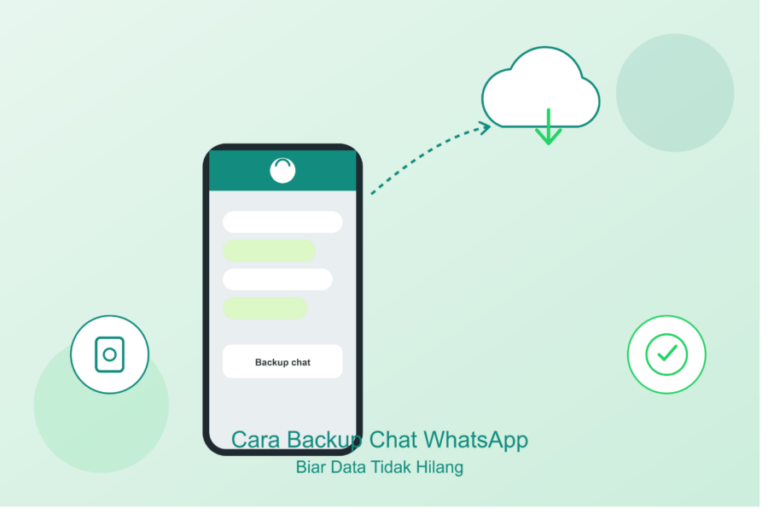
Tips tambahan: setelah proses migrasi selesai, segera backup ulang chat WhatsApp ke iCloud agar lebih aman jika sewaktu-waktu Anda ingin berganti perangkat lagi.